Мультимедийное оборудование — какое оно должно быть в современной школе?
Последние тенденции школьного образования предполагают использование различного интерактивного и мультимедийного оборудования. Цель его включения в пространство школы: поднятие уровня обучения на новую ступень, обеспечение инновационное взаимодействие между учащимися и преподавателями, принимающими участие в процессе. Производители предлагают для различных кабинетов комплексные решения, соответствующие действующим стандартам и правилам.
Кабинеты химии, физики, географии, математики, истории и других дисциплин должны оснащаться разными классами оборудования:
специализированным учебным, предназначенным для конкретного направления (муляжи, приборы, инструменты);
мультимедийное (доски, панели, планшеты, проекторы, системы голосования);
В наше время развиваются технологии, которые сильно упрощают жизнь человека. Одним из достижений новых разработок является интерактивное оборудование. С каждым годом спрос на которое увеличивается, так как удобство использования позволяет применять его в разных сферах деятельности.
Современное оборудование – это широкий спектр высокоэффективных технических средств обучения.
Необходимый базовый комплект интерактивных досок и панелей для школы.
За основу обучающего интерактивного комплекса необходимо брать сенсорную доску, которая имеет множество дополнительных функций. Чаще всего, такое устройство сочетает в себе и функцию обычной доски, на которой можно писать маркерами и стилусами, и опции экрана с хорошим качеством изображения и правильным разрешением. Более бюджетные модели интерактивных досок и панелей могут быть ограничены в таких функциях, включая в себя только одну из этих опций. Высокотехнологичные и современные, более дорогие модели распознают любой предмет как элемент управления и написания, что особенно удобно для обучения в начальных классах. Дополнительно есть возможность управлять любыми элементами компьютерных программ, презентаций, виртуальных учебников. Набор оборудования для отдельных классов может быть различным, в зависимости от целей, разработанной методики обучения, размера помещения и бюджета. За основу берутся самые популярные и востребованные модели интерактивных панелей, к ним подбираются наилучшие по характеристикам совместимости короткофокусные или ультракороткофокусные проекторы, ноутбук для управления и система крепления.
Охватываем большее поле возможностей для интерактивного оборудования в образовании.
Работу с классическими бумажными носителями (книги, учебники, раздаточный материал) легко можно сделать ещё удобнее, продуктивнее, охватывающую большую аудиторию класса или дистанционных учащихся. Для этого разработаны документ-камеры. Такие устройства позволяют передавать информацию и изображения по различным каналам связи, отображать их в увеличенном виде без потери качества, сохранять на удаленных носителях. Подобные устройства крайне необходимы для организации дистанционного обучения, проведения мастер-классов и презентаций, разнообразит процесс уроков и в обычных классах.
Список современного школьного интерактивного оборудования с каждым годом пополняется новыми устройствами и обновленными моделями — развитие учащихся также должно идти в ногу с технологиями.
С 27 по 28 сентября в офисе Polymedia прошёл масштабный тренинг по цифровым лабораториям, в котором приняло участие более 20 человек – партнёры Polymedia и кандидаты на статус «Тьютор PASCO».
Теоретическая часть обучения позволила участникам подробно ознакомиться с составом решения по оснащению аудиторий естественнонаучного и технического профилей цифровым лабораторным оборудованием PASCO на разных ступенях образования; узнать о ключевых отличиях от конкурентов, особенностях производства и самых последних новинках; получить материалы для работы с заказчиком, а также лайфхаки по организации тематических мероприятий на базе PASCO.
Практическая часть обучения включала в себя демонстрацию лабораторных стендов PASCO для различных дисциплин, а также детальный практический мастер-класс по работе с «Волшебным чемоданчиком PASCO». В процессе участники увидели порядка 15 зрелищных экспериментов с датчиками в составе, а также опробовали большую часть из них в ходе групповой работы.
Теперь партнёры компании Polymedia, у которых уже есть «Чемоданчик», могут проводить эффектные и релевантные учебному процессу демонстрации и использовать его в полную силу на выставках и при работе с заказчиками! Сейчас начало учебного года, и если у Вас пока нет «Чемоданчика», то это самое время его приобрести.
Участники-преподаватели в ходе обучения обогатили свой опыт использования цифровых лабораторий в учебном процессе, а также сам тренинг личными примерами из практики и дополнительными лабораторными работами из школьного курса физики, химии и биологии.
По итогам обучения шесть преподавателей получили статус «Тьютора PASCO», и теперь вместе с партнёрами компании Polymedia и «Волшебным чемоданчиком» будут просвещать коллег в своих регионах – в Ульяновской, Новосибирской, Тюменской, Свердловской областях и Республике Башкортостан. Мы желаем им успеха и готовы оказывать всестороннюю поддержку.
Мы благодарим всех присутствовавших за активное участие и ждём плодотворного сотрудничества.
О программе «Тьютор PASCO»
Участие в Программе предполагает приобретение «Волшебного чемоданчика PASCO», обучение активного педагога из региона партнёра с получением статуса «Тьютор PASCO» и совместные маркетинговые активности участников с целью повышения узнаваемости бренда PASCO, усиления позиций партнёра в регионе и развития компетенций партнёров компании Polymedia и преподавателей.
Просты в использовании: быстро подключаются без лишних проводов и дополнительных интерфейсов.
Настраиваемая периодичность измерений: изучение малейших изменений данных, а также возможность проводить измерения в течение нескольких часов, дней или недель.
Батарея с длительным сроком службы.
Автономный сбор данных: данные записываются непосредственно в память датчиков при проведении долгосрочных исследований.
Возможность монтажа: на корпусах датчиков расположены технологические отверстия с зажимами, отверстия с резьбой для удобства крепления датчиков на лабораторных установках.
Типичные области применения беспроводного цифрового датчика вращения:
Изучение закона Фарадея
Вращательная инерция
Сохранения углового момента
Простые гармонические колебания
Кинематика тележки на динамической скамье
Маятники (простые, с большой амплитудой, физические, с переменным ускорением свободного падения)
Гироскопическое движение
Поляризация
Измерение углового ускорения и вычислению момента инерции объекта при известном крутящем моменте (при совместном использовании с набором физических маятников PASCO)
Типичные области применения беспроводного цифрового датчика движения:
Работа с бесплатным приложением для изучения графического представления движения MatchGraph! от PASCO
Измерение характеристик движения тел
Исследование связи между положением, скоростью и ускорением
Изучение свободного падения
Исследование влияния сопротивления воздуха на тела, находящиеся в свободном падении
Изучение систем отсчёта
Изучение законов сохранения механической энергии и импульса при столкновении динамических тележек
Исследование простых гармонических колебаний
Моделирование морского дна
Новые датчики будут продаваться наряду с аналогичными датчиками PASPORT – цифровым датчиком движения и цифровым датчиком вращения PASCO.
Стремительное развитие новых технологий требует привлечения соответствующих специалистов. Как разобраться в ключевых обязанностях Data Scientist? Какими компетенциями должен обладать инженер-инсталлятор? Чему и где нужно учиться, чтобы стать успешным в области AV и IT, работы с большими данными?
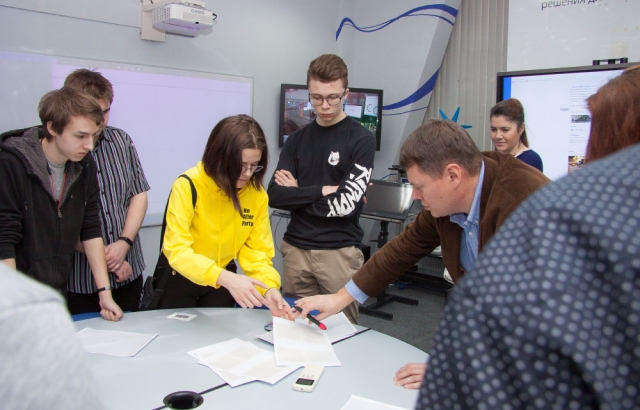
Сегодня, 15 января 2019 года технический директор Polymedia Игорь Ишеев и руководитель проектов по анализу данных Visiology Ольга Плосская встретились с учениками московских школ проекта Школы Новых Технологий в офисе Polymedia и рассказали о том, как ребята могут найти и реализовать себя в мире AV-индустрии и Big Data.
Компания Polymedia более 20 лет успешно занимается созданием и внедрением комплексных аудио-визуальных решений, следуя последним тенденциями AV-рынка. Технический директор Polymedia Игорь Ишеев познакомил гостей с разработками компании и рассказал о самых интересных проектах. С теми, кто особенно заинтересовался сферой AV, Игорь Ишеев поговорил об особенностях таких профессий как инженер-инсталлятор и главный инженер проектов, рассказал о плюсах и минусах этих специальностей, и о том, где и как можно получить необходимый опыт и навыки.
Уже сегодня профессия Data Scientist считается одной из самых востребованных и перспективных в IT-среде, однако она по-прежнему окружена массой мифов. Чаще всего специалист по анализу данных представляется эдаким универсальным солдатом, способным решать разноплановые задачи, стоящие перед аналитиками. Или другая крайность — когда с этой профессией связывают почти любого ИТ-специалиста, работающего с данными. Ольга Плосская, опираясь на личный опыт, рассказала о том, как в реальности происходит работа специалистов по большим данным и ответила на вопросы школьников.
Согласно прогнозам консалтинговых компаний, через 2-3 года базовые навыки Data Scientist будут необходимы любому менеджеру среднего звена. Это как английский язык сегодня — уже не конкурентное преимущество, а необходимое требование.
Эксперты компаний Polymedia и Visiology считают крайне важным проведение встреч, подобных сегодняшней, и рады поделиться своим опытом работы во многих областях AV- и IT-индустрии.
26 сентября 2018 года TAdviser, экспертный центр по вопросам автоматизации государства и бизнеса в России, проводит конференцию «ИТ в промышленности 2018».
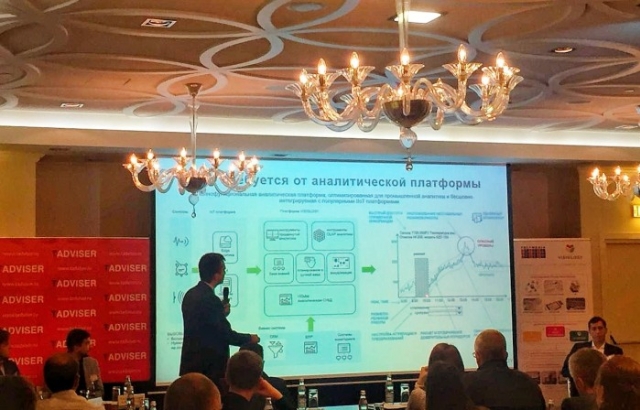
Иван Вахмянин, генеральный директор компании Visiology, выступил с докладом на тему "Традиционная и предсказательная аналитика в индустрии 4.0".
Интеграция операционных и информационных технологий позволит перейти к новым бизнес- и сервисным моделям – таким, как«цифровые двойники» (Digital Twins), «ремонт по состоянию» и «оборудование как сервис». Параллельно формируется спрос на комплексные решения - на основе IIoT,предиктивной аналитики,облачных вычислений (Cloud Computing) и «граничных вычислений» (Edge Computing).
В современном мире с большим потоком информации, которая, несомненно, стала неотъемлемой чертой мировой экономики, образование продолжает оставаться первоосновой личностного и профессионального роста любого человека. Влияние образования на возможности реализации человека в обществе стало намного выше, чем раньше. Но и требования, предъявляемые к образованию, изменились: помимо базовых знаний и постоянного овладения новыми навыками или знаниями, сегодня ребенок должен уметь более эффективно использовать информационные ресурсы.
От ребенка требуется умение творчески мыслить, принимать решения и анализировать полученную извне информацию. Эффективная интеграция информационных технологий в образование помогает соблюсти баланс между методами традиционного обучения и новым пониманием процесса обучения, обеспечивающего не только закрепление знаний, но и формирование коммуникативных навыков у обучаемых. Шагом к развитию успешной коммуникации является использование возможностей интерактивного оборудования.
Современные технологические средства обучения, которые широко представлены новейшими комплексами компьютерного, интерактивного оборудования, мультимедиа, программного обеспечения, составляют важную часть образовательной среды. В различной комплектации они, бесспорно, улучшают условия труда педагога и обеспечивают большие возможности для обучающихся. Интерактивные формы обучения предполагают наличие современных средств организации процесса. Они позволяют педагогам сохранять и дорабатывать учебный материал, что побуждает к использованию новых инновационных методов.
Интерактивное оборудование как средство формирования комплексной визуально-тактильной рабочей среды повышает мотивацию воспитанников, положительно сказывается на развитии внимания, зрительной памяти, восприятия, мышления и речи, способствует развитию нарушенных зрительных функций (глазодвигательной, прослеживающей, бинокулярной и др.).
Занятия с использованием интерактивных средств обучения позволяют разрядить высокую эмоциональную напряженность и создать благоприятный климат при различных видах непосредственной образовательной деятельности. Педагоги получают широкие возможности для групповой работы, а используемый дидактический материал становится ярче и нагляднее.
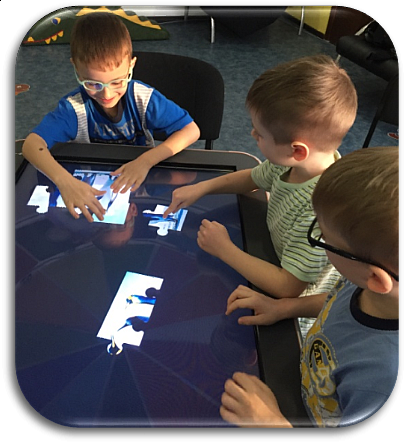
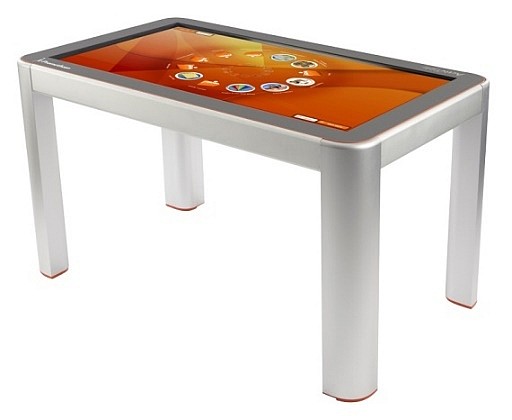
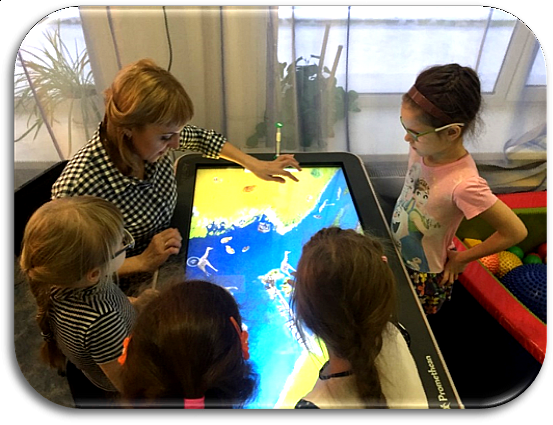
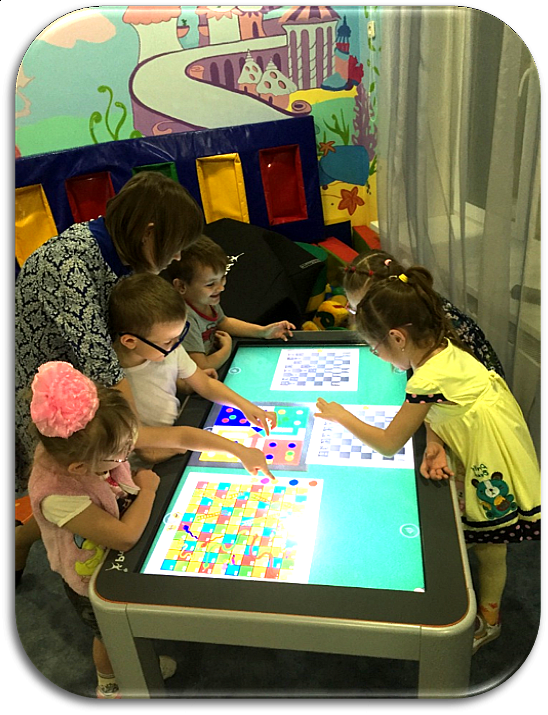
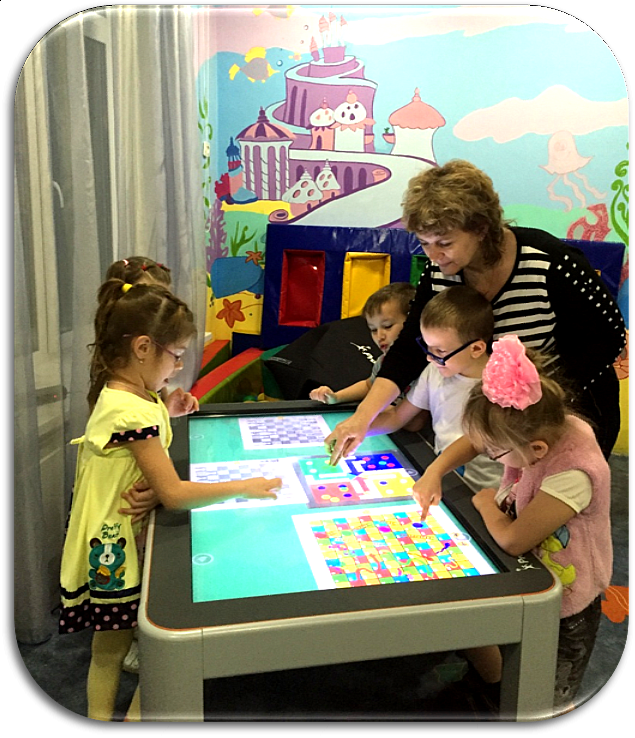
Интерактивный стол – наглядный пример инновационных средств обучения, который представляет собой интерактивный учебный центр с сенсорной поверхностью, управляется прикосновением рук человека или других предметов. Это многопользовательский сенсорный стол, позволяющий эффективно вовлекать воспитанников в образовательную деятельность, решая, также, задачи лечебно-восстановительной работы в дошкольной организации для детей с нарушениями зрения.
Дидактическая ценность использования возможностей интерактивного стола Promethean ActivTable для ребенка-дошкольника заключается в способности обеспечить игровое занятие в рамках детской или детско-взрослой совместной деятельности поддержкой детской инициативы и самостоятельности в специфических для ребенка видах деятельности, способствовать формированию предпосылок учебной деятельности (умения слушать и запоминать поставленную задачу, давать устное объяснение собственных действий).
Интерактивный стол Promethean ActivTable – оборудование, предназначенное для использования в детских садах и начальной школе. Интерактивный стол – уникальное решение для школьного и дошкольного образования. Стол полностью соответствует стандартам ФГОС и позволяет реализовывать все возможности интерактивных средств обучения, начиная с подготовки интерактивных уроков, проведения индивидуальных и групповых занятий и заканчивая закреплением и контролем качества усвоения полученных знаний.
Интерактивный стол – это большой сенсорный экран, соединенный с компьютером, возможности которого можно эффективно применять в работе учителя-дефектолога. Конструкция стола прочная и максимально безопасная, за ней могут работать дети как школьного, так и дошкольного возраста. В основу ActivTable заложено мощное программное обеспечение, обладающее простым и интуитивно понятным интерфейсом.
Учитель-дефектолог получает прекрасное средство для воплощения своих методических задумок и конструирования различных медиа-занятий на основе принципов деятельностного и системного подходов. Для творческого педагога, применяющего профессиональные знания, имеется возможность создавать свои оригинальные и интересные задания, упражнения, которые можно демонстрировать и использовать в непосредственной образовательной деятельности, расширяя возможности дошкольников. ActivTable максимально подходит для организации проектно-деятельностной работы, что полностью соответствует одному из основных принципов ФГОС.
Задачи, которые решаются с применением интерактивного стола:
Поощрение активного участия – используются различные задания и упражнения для создания гибкой, увлекательной среды обучения для детей, имеющих различные зрительные нарушения.
Интерактивный стол решает вопросы социализации воспитанников с ОВЗ, развивая навыки совместной работы, позволяя легко включаться в процесс обучения одновременно прикасаясь к объектам на поверхности. Он содержит обучающие приложения, где ребята совместно работают над проблемой и приходят к общему решению, например, игра «Найди дом для животных», «Распредели по группам», «Четвертый лишний» и др.
Развитие универсальных умений для жизни – ставить перед воспитанниками задачи, требующие рассмотрения вопроса с разных точек зрения, развития навыков принятия решений и умения работать в сотрудничестве.
Индивидуализация обучения – распределение дошкольников на подгруппы, в соответствии с уровнем зрительных возможностей, уровнем усвоения материала.
Преимущества ActivTable в работе педагога:
– возможность одновременной работы до 6 пользователей;
– встроенные громкоговорители, возможность подключения наушников (до 6 шт.);
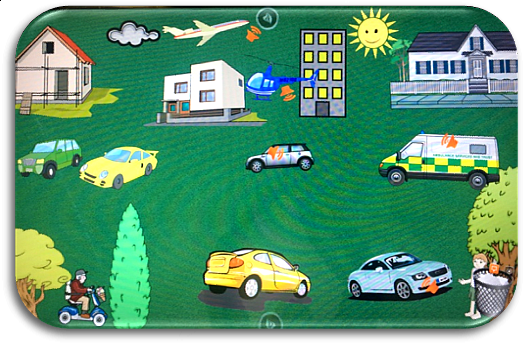
Задания на столе ActivTable. В комплект интерактивного стола ActivTable включен большой набор заданий для совместной работы воспитанников. Редактор заданий дает педагогу возможность изменять содержание интерактивных заданий в соответствии с программными задачами. ActivTable помогает эффективно организовать образовательный процесс для формирования универсальных учебных действий.
Динамичные и легкие в использовании инструменты. На столе доступно более 30 инструментов, способствующих вовлеченности дошкольников. Для дошкольников эффективны в использовании инструменты редактирования изображений, библиотека звуков.
Износоустойчивое мобильное устройство с возможностью интеграции с доской ActivBoard. Благодаря надежной и прочной конструкции с блокируемыми роликами, стол ActivTable можно легко передвигать. Стол ActivTable можно подключить к доске ActivBoard, чтобы отображать информацию для всей группы детей.
Интерактивные столы отличаются от некоторых из наиболее популярных на сегодняшний день технологий обучения: настольные компьютеры предназначены для отдельных пользователей, а интерактивные столы предназначены для социума.
Занятия за «умным столом» формируют продуктивное сотрудничество и сотворчество; воспитанник с ОВЗ не просто реализует свои познавательные возможности, но и обращается к скрытым ранее ресурсам.
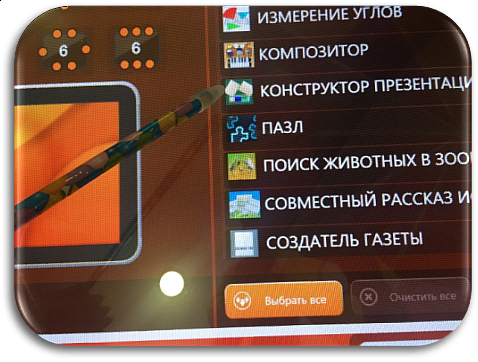
Работа в режиме «Учитель» на интерактивном столе. Панель настройки позволяет педагогу выбрать количество воспитанников, которые одновременно смогут работать над заданием (от 1 до 6 человек), настроить громкость и ориентацию чувствительной поверхности, перейти к работе с другими приложениями. Режим «Учитель» включается после подключения USB-носителя, который входит в комплект вместе со столом. В этом режиме педагог может выбрать пакеты занятий и приложений.
Программное обеспечение интерактивного стола содержит все необходимые для совместной работы инструменты: интерактивный стол создан по принципу «пришел – включил – работает». Этот стол может выполнять роль компьютера, так как в нем уже встроен процессор, камера и проектор.
Работая в группе, дети учатся принимать решения вместе и самостоятельно, уступать друг другу, прислушиваться к мнению других, делиться своими эмоциями, – происходит развитие коммуникативных способностей.
Таким образом, труд, затраченный на управление познавательной деятельностью с помощью средств ИКТ, оправдывает себя во всех отношениях:
– повышает качество знаний;
– продвигает ребенка в общем развитии;
– помогает преодолеть трудности;
– вносит радость в жизнь ребенка;
– позволяет вести обучение в зоне ближайшего развития;
– создает благоприятные условия для лучшего взаимопонимания педагога и воспитанника и их сотрудничества в непосредственно-образовательной деятельности.
Новые информационные технологии, применяющиеся методически грамотно, повышают познавательную активность воспитанников с ОВЗ, способствуют улучшению и восстановлению нарушенных зрительных функций, что, несомненно, приводит к повышению эффективности обучения.
Жукова Галина Эдуардовна,
учитель-дефектолог высшей квалификационной категории
Иногда случается так, что система отказывается стабильно работать. Причиной такой нестабильности может быть деятельность вирусных программ, проблемы с драйверами устройств, случайное или преднамеренное удаление системных файлов и другое. Поэтому стоит остановить на вопросе, как зайти в безопасный режим в Windows XP немного подробнее.
В таких случаях как назло, надо быстрее вернуть компьютер к нормальной работе. Одним из вариантов решения подобного рода проблем является использование безопасного режима. Так как если зайти в безопасный режим, можно устранить неполадки и войти уже в привычную всем систему Windows для дальнейшей работы.
Вход в безопасный режим
Чтобы зайти в безопасный режим, необходимо включить компьютер, нажав на кнопку «Power», как мы делаем каждый день (или перезагрузить его, если уже включили). Но не дожидаясь загрузки Windows, когда на экране появятся надписи на чёрном фоне и прозвучит короткий звуковой сигнал, надо нажимать на клавишу «F8».
Спустя некоторое время, вы увидите меню с выбором различных режимов. Три первых режима являются разновидностями безопасного. Начинается список простым «безопасным режимом». Безопасным режимом называется такой режим работы Windows, при котором загружаются только основные службы и драйвера устройств, необходимые для стабильной работы операционной системы. В безопасном режиме вы можете вылечить свой компьютер от заражения вредоносной программой, что бывает невозможно в обычном режиме работы Windows.
Если у вас установлена одна ОС Windows, в следующем окне нажимаете «Enter» или выбираем ту систему, в которую необходимо загрузиться.
Далее выбираем учетную запись «Администратор».
Когда ваша операционная система загрузится в безопасном режиме, она спросит, желаете ли вы продолжить работу в безопасном режиме, или же хотите использовать восстановление системы. В этом окошке смело можете нажимать «Да».
После всех действии, которые описаны ваше, перезагружайте компьютер и пробуйте зайти в безопасный режим.
Следующим в списке является безопасный режим с загрузкой сетевых драйверов. Этот режим является расширенным и позволяет пользоваться интернетом.
Безопасный режим с поддержкой командной строки — режим является эмуляции MS-DOS. Но мы с вами оставим MS-DOS в покое, так как он очень редко необходим для пользователя, потому что в нем используются команды, который надо знать.
Ещё хочу отметить очень важный пункт в выборе различных вариантов загрузки. Это загрузка последней удачной конфигурации (с работоспособными параметрами). Данный режим выручает очень часто, например, система отказывается грузиться. В большинстве случаев такой вариант загрузки приводит к восстановлению Windows, и вы сможете продолжить работать без каких — либо проблем.
Теперь вкратце расскажу о трёх последних режимах, которые могут нам пригодиться. Обычная загрузка Windows – стандартная, самая что ни на есть обыкновенная загрузка операционной системы со всеми необходимыми службами и драйверами. В таком режиме будете грузиться, когда устраните все проблемы.
Перезагрузка – перезагрузка компьютера. Здесь всё и так ясно.
Возврат к выбору операционной системы – такой режим используется, если у вас на компьютере установлено несколько операционных систем. Такое иногда требуется и связано со спецификой работы на компьютере с различными программами. В этом режиме вы можете выбрать, какую из установленных операционных систем загружать в оперативную память.
Пароль на компьютере устанавливается для сохранения конфиденциальной информации, находящейся на нем. Установив его, данные станут доступны только вам, и вход в систему посторонних будет закрыт. Под кодом к системе стоит понимать любое условное слово или набор знаков, которые нужны для подтверждения полномочий пользователя.
Возникают ситуации заставляющие задуматься над тем, как сбросить пароль на компьютере? Зачастую пароли забываются, и становится невозможным вход в систему. Но не нужно торопиться переустанавливать ее, ведь можно просто сделать сбрасывание пароля.
Перед тем как сбросить пароль на компьютере, нужно определиться с методом. Нужно знать, что в Windows они сохраняются посредством системы Security Account Manager. Прямая связь с сервером по восстановлению пароля – довольно трудоемкое дело, особенно, если он состоит из множества символов и знаков.
Есть более легкий вариант того, как сбросить пароль администратора – загрузка с USB-накопителя или цифрового видеодиска (DVD) и редактирование с них нужных файлов в ОС. Есть множество разных методов и программ сброса пароля, но наиболее известные из них:
Стандартные средства Windows;
Утилита Offline NT Password and Registry editor.
Как сбросить пароль на Windows 7 стандартной программой
Способ предполагает подсоединение отключенной учетной записи, которая подтверждает владельца ("Администратора"), посредством исправления реестра из области установки Windows. После этого возможен вход в систему под "Администратором" для исправления любой другой записи в операционной системе.
При применении этого метода требуется загрузочный флеш-накопитель или диск с Windows 7. Первоначально загрузка с нужного информационного носителя и ввода командной строки нажатием кнопок на клавиатуре Shift одновременно с F10. Дальше нужна загрузка реестра посредством команды regedit. В этом списке требуется подчеркнуть пункт HKEY_LOCAL_MACHINE.
В реестровом редакторе отмечается «Файл» и «Загрузить куст». После чего надо найти файл Security Account Manager, что размещен в установочной папке Windows\System32\config Windows 7. Кстати, такой вариант сброса пароля вполне подойдет и для Windows с версией 8 и 10.
Следующий этап – присвоение произвольного имени куста реестра, например 222.
Дальше выбираем пункт HKEY_LOCAL_MACHINE\имя_куста\SAM\Domains\Account\Users\000001F4 и два раза нажимаем на F. Результат – открытие редактора, где нужно перейти к 11 (первое число в ряду 038), а потом заменить на 10.
Следующий этап – выделение раньше созданного куста (222) с нажатием «Файл» и «Выгрузить куст». Подтверждение выгрузки данного раздела.
Финишная функция – закрытие всех окон, изъятие флешки или диска и перезагрузка системы.
При повторной загрузке выплывет раздел с учетной записью администрирования. Зайдя в него, разрешается поменять пароль на новый для нужной учетной записи. Для того, чтобы узнать как сбросить пароль администратора Windows 7, можно зайти в стандартные настройки, где дается руководство по отключению учетной записи (обратная процедура в редакторе в строке 038, перемена 10 на 11).
Как сбросить пароль на Windows 8 при помощи утилиты
Для того, чтобы сбросить пароль на Виндовс 8, можно применить утилиту Offline NT Password and Registry editor, скачав ее с официального сайта – источника. Скачивание возможно только на USB флеш-накопитель или на DVD диск – носитель.
После закачки требуемой утилиты, нужно сделать запуск командной строки с полномочиями администратора (правый клик на клавишу Пуск – «Администратор»). Нужно ввести команду g:\syslinux.exe -ma g с нажатием Enter для того, чтобы флешка превратилась в загрузочную. Дальше надо загрузиться с диска или флешки.
Данная утилита не имеет своего графического интерфейса, но она достаточно понятна в применении, просто нужно все действия выполнять, следуя настройкам.
Первоочередно в первом окне нажимается Enter. Дальше программа проводит сканирование всех разделов, с поиском установленной ОС Windows 8.
Следующий этап – утилита должна удостовериться в наличии нужных файлов в Windows 8 и вероятности процедуры записи на жесткий диск, после чего выбирается из предоставленных вариантов «Сброс пароля» (нажатие 1, Enter).
Дальше раскрываем раздел Редактирование пользовательских данных и паролей («Edit user data and passwords»). Высвечивается таблица со всеми фактическими пользователями, где находим нужного владельца пароля, который требуется сбросить (в правом от него столбце фиксируем идентификатор и вводим его в следующей строке).
Дальше выбирается первый раздел Сбросить пароль выбранного пользователя («Clear (blank) user password»).После чего на экране компьютера появляется надпись «Password cleared!» (Пароль сброшен). В итоге, для выхода из программы нужно нажать дважды букву q, затем Enter, а потом клавишу y и Enter. После изъятия флешки с утилитой ПК необходимо перезагрузить. После чего при загрузке появится учетная запись уже без пароля.
Как сбросить пароль на WINDOWS 10
Для того, чтобы сбросить пароль на Виндовс 10, можно воспользоваться выше приведенными способами. Также можно применить простой, но действительно работающий вариант, для которого понадобится загрузочный дистрибутив с операционной системы или другой подобный носитель:
Загрузка с накопителя, для открытия командной строки нажимаем Shift + F10;
Запуск редактора списка – regedit и Enter;
Выбор пункта HKEY_LOCAL_MACHINE, далее «Файл», «Загрузить куст» и открытие файла - C:\Windows\System32\config\system;
Указание имени (на свое усмотрение) раздела;
Пункт setup с установлением способом двойного клика CmdLine;
Установить знак 2 в SetupType;
«Файл» - «Выгрузить куст» с подтверждением выгрузки.
Воспользовавшись рекомендациями, сбросить пароль на всех системах, а при необходимости установить новый пароль не сложно.
Не секрет, что техника Apple активно используется в образовательных целях, но в основном новости об этом приходят к нам из других стран, где в школах и университетах в компьютерных классах давно стоят iMac, а в обычных кабинетах дети пользуются iPad. В последнее время и российские школы стали чаще отдавать предпочтение устройствам от Apple для организации образовательного пространства, поскольку они вызывают интерес у школьников к непрерывному изучению предметов не только в стенах учебного заведения, но и за его пределами.
Некоторые школы московского региона уже закупили «яблочные» девайсы в свои компьютерные классы. Одной из таких школ стала «Гимназия имени Е. М. Примакова» в Московской области, которая в 2017 году приобрела iPad, iMac и MacBook для своих учеников. С новой техникой дети вместе с педагогами разрабатывают учебные проекты, создают презентации к занятиям и обучающие видеоролики. Рассмотреть детально муравья на биологии, посмотреть презентацию на уроке истории или переместиться на другой континент – все это стало возможным с использованием Apple.
Преимущества использования Apple в образовании очевидны, отмечают их и учителя, которые разработали совершенно новый подход к обучению. В первую очередь ученики стали мобильнее, поскольку тот же iPad выступает как хорошая альтернатива тяжелым учебникам. Планшет умещает огромное количество информации: учебники, конспекты лекций, презентации, фото и видео, при этом весит в среднем около 500 г. Кроме того, существует большое количество бесплатных приложений, стимулирующих интерес ребенка к обучению: Keynote для создания презентаций, Pages для текстовых документов или iMovie для видео. Подкупает наличие огромного количества приложений в App Store - сейчас их сотни тысяч.
Помимо этого, педагоги отмечают дисплей Retina, обладающий высоким разрешением и реалистичной цветопередачей картинки. Дисплей снижает нагрузку на глаза, делая работу за монитором более комфортной для ребенка и менее вредной. Отдельного внимания заслуживает долгий срок эксплуатации iPad и Mac - по этой причине многие пользователи не меняют планшет или компьютер в течение 3-5 лет.
Однако спрос на технику Apple со стороны учебных заведений можно объяснить не только высоким качеством и открывающимися возможностями, но и совершенствующейся политикой компании. Все мы знаем, что Apple запустила специальный магазин для образования, где школьники и студенты могут купить устройства дешевле. Но кроме этого, корпорация разработала для образовательных учреждений выгодные условия, которые позволяют школам приобретать "яблочную" продукцию по сниженным ценам у официальных реселлеров Apple. Поэтому в ближайшем будущем таких школ в России станет гораздо больше.